Cách Cài Nhạc Chuông iPhone Chỉ 1 Phút Là Xong
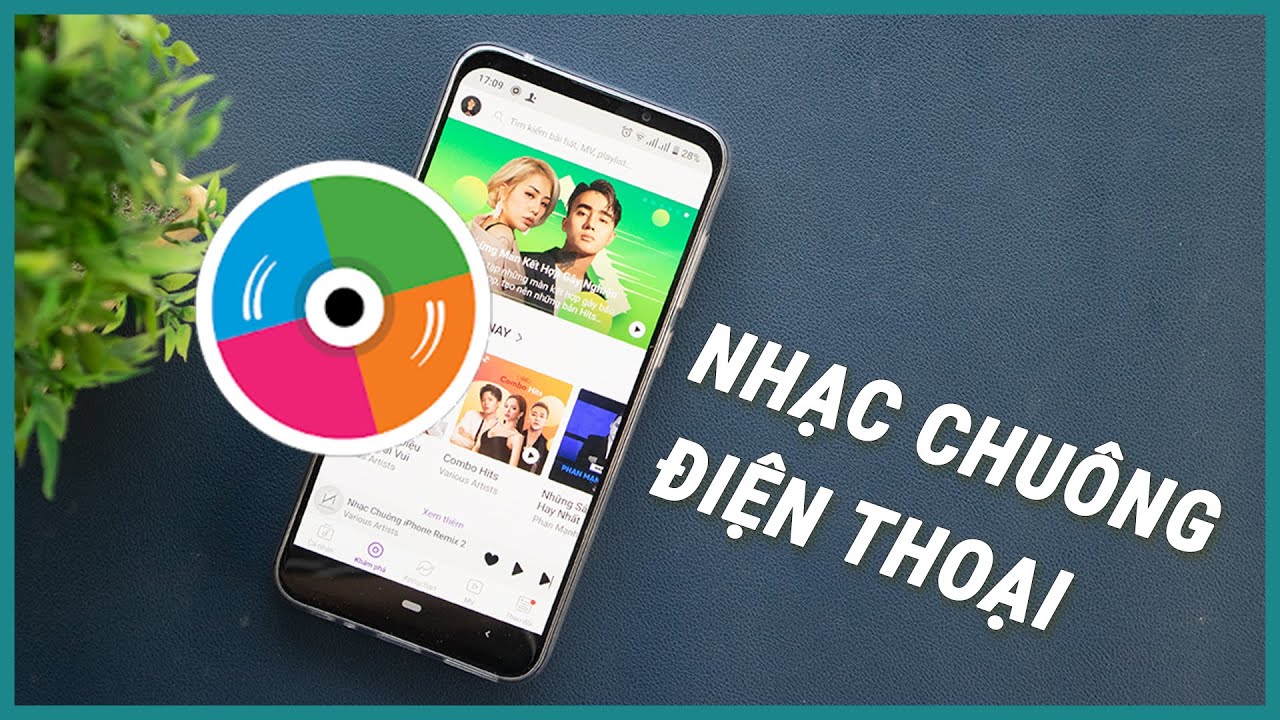
Thay đổi nhạc chuông là cách đơn giản nhưng hiệu quả để làm iPhone trở nên cá tính, độc đáo và thú vị hơn. Dù bạn dùng iPhone mới hay cũ, bài viết này sẽ hướng dẫn chi tiết từng bước để tạo và cài nhạc chuông, từ điện thoại trực tiếp đến máy tính, kèm các mẹo xử lý lỗi phổ biến và lựa chọn nâng cao.
1. Tại sao nên biết cách cài nhạc chuông iPhone
Cài nhạc chuông không chỉ giúp điện thoại trở nên sinh động mà còn giúp bạn dễ nhận biết cuộc gọi, thông báo quan trọng. Tuy nhiên, iPhone có một số lưu ý riêng:
- Nhạc chuông iPhone phải định dạng M4R.
- Độ dài nhạc chuông tối đa thường 30–40 giây.
- Cần đảm bảo file nhạc còn nguyên vẹn, không bị lỗi khi đồng bộ.
Nếu bỏ qua các bước này, nhạc chuông có thể không hiển thị trong danh sách cài đặt hoặc không phát đúng khi có cuộc gọi. Vì vậy, trước khi đi vào từng phương pháp, bạn hãy đảm bảo đã chuẩn bị sẵn bài hát và hiểu các định dạng iPhone chấp nhận.
2. Cách cài nhạc chuông iPhone trực tiếp trên điện thoại
Trước đây, việc cài nhạc chuông thường phải dùng máy tính, nhưng hiện nay iPhone hỗ trợ nhiều cách trực tiếp, không cần kết nối máy tính. Dưới đây là những phương pháp phổ biến nhất, từ app miễn phí đến công cụ của Apple.
2.1. Cài nhạc chuông bằng TikTok (miễn phí, nhanh)
TikTok không chỉ để xem video mà còn là công cụ tạo nhạc chuông nhanh chóng. Việc này đặc biệt phù hợp nếu bạn muốn dùng bài hát đang “hot” trên TikTok làm nhạc chuông:
- Tải video có bài hát yêu thích về iPhone.
- Chuyển đổi video thành file âm thanh MP3.
- Dùng ứng dụng GarageBand hoặc Documents để cài làm nhạc chuông.
Lưu ý: Bạn có thể cắt đoạn nhạc yêu thích, tối đa 30 giây để iPhone chấp nhận làm nhạc chuông.
2.2. Cài nhạc chuông bằng GarageBand (tùy chỉnh cá nhân)
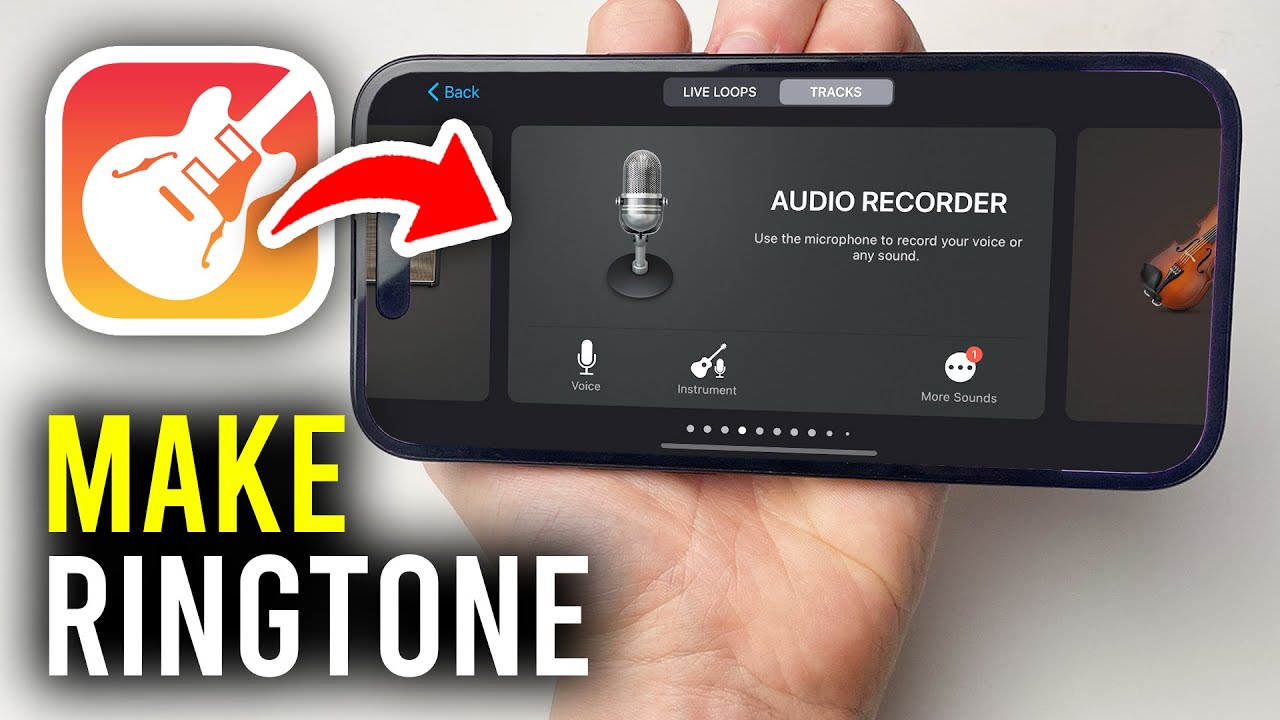
GarageBand là công cụ mạnh mẽ để tạo nhạc chuông cá nhân. Nếu bạn muốn nhạc chuông hoàn toàn riêng biệt, đây là cách tối ưu:
- Tải và mở ứng dụng GarageBand trên iPhone.
- Chọn Bộ thu âm thanh hoặc Dự án mới.
- Nhập bài hát từ thư viện iPhone.
- Cắt đoạn nhạc muốn làm nhạc chuông, kéo vào track.
- Chọn Chia sẻ → Nhạc chuông → Xuất.
- Cài nhạc chuông vừa tạo trực tiếp cho cuộc gọi hoặc thông báo.
2.3. Cài nhạc chuông bằng Documents hoặc Zing MP3
Nếu muốn tải nhạc từ internet hoặc các nền tảng Việt Nam:
- Tải app Documents by Readdle.
- Tải bài hát từ Zing MP3 về Documents.
- Chuyển file nhạc sang iCloud Drive → GarageBand để xuất thành nhạc chuông.
Phương pháp này phù hợp khi bạn muốn nhạc chuông bản quyền miễn phí, không cần mua trên iTunes Store.
2.4. Cài nhạc chuông bằng Zedge
Zedge cung cấp kho nhạc chuông sẵn, đa dạng:
- Tải app Zedge trên iPhone.
- Chọn nhạc chuông yêu thích.
- Tải về và làm theo hướng dẫn để cài trực tiếp hoặc qua GarageBand.
Đây là cách nhanh gọn nếu bạn không muốn tự tạo nhạc chuông.
3. Cách cài nhạc chuông iPhone bằng máy tính
Dùng máy tính giúp kiểm soát file nhạc tốt hơn, đặc biệt nếu bạn muốn cài nhạc chuông dài, nhiều bản nhạc hoặc nhạc chuông đã chuẩn định dạng M4R.
3.1. Sử dụng iTunes
- Kết nối iPhone với máy tính qua cáp Lightning.
- Mở iTunes → chọn thiết bị → Âm nhạc → Nhạc chuông.
- Chọn file nhạc M4R và đồng bộ.
- Trên iPhone, vào Cài đặt → Âm thanh → Nhạc chuông và chọn nhạc vừa đồng bộ.
3.2. Sử dụng 3uTools hoặc iTools
Các phần mềm như 3uTools hoặc iTools giúp đồng bộ nhanh, trực tiếp:
- Cài 3uTools / iTools trên máy tính.
- Kết nối iPhone và mở mục Nhạc chuông.
- Chọn bài hát, cắt đoạn nhạc 30 giây và cài đặt trực tiếp.
3.3. Đồng bộ nhạc từ iTunes Store
Bạn cũng có thể mua nhạc chuông bản quyền trực tiếp trên iTunes Store, sau đó cài đặt ngay trên iPhone mà không cần máy tính hay chuyển đổi định dạng.
4. Các mẹo cần biết khi cài nhạc chuông iPhone
Sau khi đã biết cách cài nhạc chuông cơ bản, bạn có thể tận dụng một số mẹo nâng cao để tối ưu trải nghiệm và cá nhân hóa iPhone. Những mẹo này sẽ giúp nhạc chuông không chỉ đơn giản là âm thanh, mà còn trở thành công cụ tiện ích, nhận diện nhanh liên hệ và thông báo.
- Nhạc chuông nên dưới 40 giây để iPhone chấp nhận.
- Kiểm tra nhạc chuông hiển thị trong Cài đặt → Âm thanh → Nhạc chuông.
- Muốn thay đổi hoặc xóa nhạc chuông, vào cùng mục để thực hiện.
- Sử dụng các app như GarageBand, Documents, Zedge để tránh bị lỗi file.
5. Các lỗi phổ biến và cách khắc phục
Khi cài nhạc chuông iPhone, bạn có thể gặp một số vấn đề thường gặp. Trước khi lo lắng, hãy xem qua bảng tổng hợp này, nắm rõ nguyên nhân và cách xử lý, để việc cài nhạc chuông luôn suôn sẻ và không gián đoạn trải nghiệm.
| Lỗi | Nguyên nhân | Cách xử lý |
| Nhạc chuông không hiển thị | File chưa đồng bộ đúng, iCloud Drive chưa bật | Kiểm tra lại đồng bộ iTunes hoặc GarageBand |
| Không thể cài nhạc chuông TikTok | File chưa chuyển đổi sang M4R | Dùng GarageBand cắt và xuất M4R |
| Nhạc chuông không phát | Nhạc chuông quá dài hoặc định dạng sai | Cắt ≤ 40 giây và xuất M4R chuẩn |
6. FAQ – Câu hỏi thường gặp
- Tại sao nhạc chuông vừa cài không hiển thị?
File nhạc không đúng định dạng M4R hoặc dài quá 40 giây.
- Có cách nào cài nhạc chuông dài hơn 40 giây không?
iPhone giới hạn nhạc chuông mặc định. Nếu muốn dài hơn, phải dùng app bên thứ ba như GarageBand để cắt và xuất đúng định dạng.
- Ứng dụng miễn phí nào tốt nhất để tạo nhạc chuông iPhone?
GarageBand, Documents, TikTok và Zedge là lựa chọn miễn phí, dễ sử dụng.
- Không cài được nhạc chuông phải làm sao?
Kiểm tra lại định dạng (M4R), độ dài, đồng bộ iCloud Drive hoặc thử cài lại bằng máy tính qua iTunes / 3uTools.
7. Kết luận
Việc cài nhạc chuông cho iPhone không còn là điều khó khăn như trước đây. Với những hướng dẫn vừa rồi, bạn đã có đầy đủ công cụ và kiến thức để tạo nhạc chuông cá nhân, nhanh chóng và an toàn, từ việc dùng trực tiếp trên điện thoại đến đồng bộ qua máy tính.
Tùy nhu cầu, bạn có thể chọn cách nhanh – gọn – miễn phí bằng GarageBand, TikTok hay Zedge, hoặc kiểm soát tối ưu qua iTunes, 3uTools. Quan trọng nhất là hiểu định dạng, độ dài và cách đồng bộ nhạc chuông để trải nghiệm mượt mà, không gặp lỗi hiển thị.
Hãy thử áp dụng ngay hôm nay, biến iPhone của bạn trở nên cá tính và độc đáo hơn với những nhạc chuông yêu thích, đồng thời tận hưởng trải nghiệm sử dụng tiện lợi, thú vị mỗi ngày.